
部署方式
果然啊,有 NAS 后是闲不下来的,看完 liushen 大佬的文章后,我也准备部署一个 vaultwarden 玩玩,这样密码也能多端同步了(毕竟收集上要访问 google 的服务器还是要点 magic 的)
直接上 Docker Compose
services:
  vaultwarden:
    image: vaultwarden/server:latest
    container_name: vaultwarden
    restart: unless-stopped
    environment:
      DOMAIN: "https://vault.example.top:6443"
      SIGNUPS_ALLOWED: "false"   # 是否允许注册
      WEBSOCKET_ENABLED: "true"
      ADMIN_TOKEN: 'ChangeMe'  # 明文密码,后面可以在 https://你的域名:端口/admin 内修改
      TZ: "Asia/Shanghai"
    volumes:
      - ./vw-data:/data
    networks:
      - vault-network

  caddy:
    image: caddy:latest
    container_name: caddy
    restart: unless-stopped
    ports:
      - "6443:6443"
    volumes:
      - ./Caddyfile:/etc/caddy/Caddyfile:ro
      - ./certs:/certs:ro     # 证书挂载,可以用1Panel等ssl申请工具
      - ./caddy-data:/data
      - ./caddy-config:/config
    networks:
      - vault-network

networks:
  vault-network:
    driver: bridge
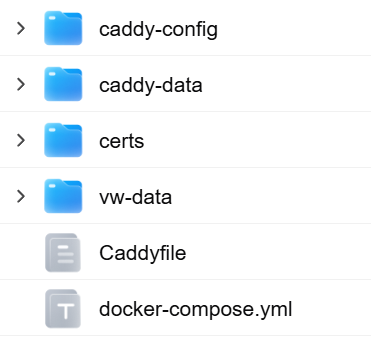
若容器无法启动,则需要将下面的文件复制到部署到 vaultwarden 根目录,重命名为 Caddylife (⚠️没有后缀)
https://vault.example.top:6443 {     # 替换成Docker Compose内配置的域名:端口
    tls /certs/fullchain.pem /certs/privkey.pem

    encode gzip

    header {
        Strict-Transport-Security "max-age=31536000;"
        X-Content-Type-Options "nosniff"
        X-Frame-Options "DENY"
        X-Robots-Tag "none"
        -Server
    }

    reverse_proxy /notifications/hub vaultwarden:3012
    reverse_proxy vaultwarden:80
}
部署完成的效果应该是这样子的:
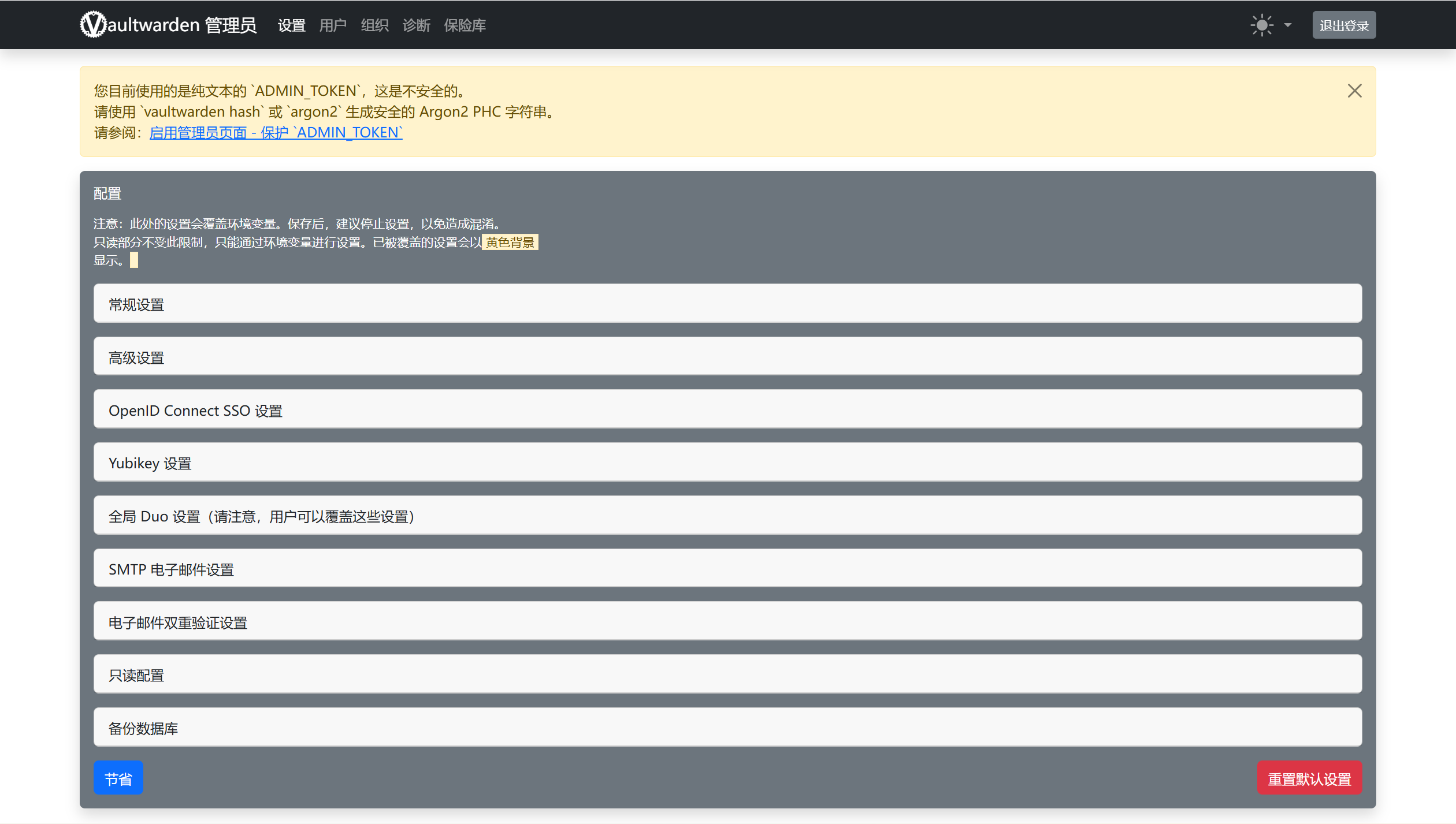
解析完成,配置好证书后,访问 https://vault.example.top:6443/admin ,应该就能看到下图所示的界面了。

系统设置
输入在 Docker Compose 内设置的密码登录。
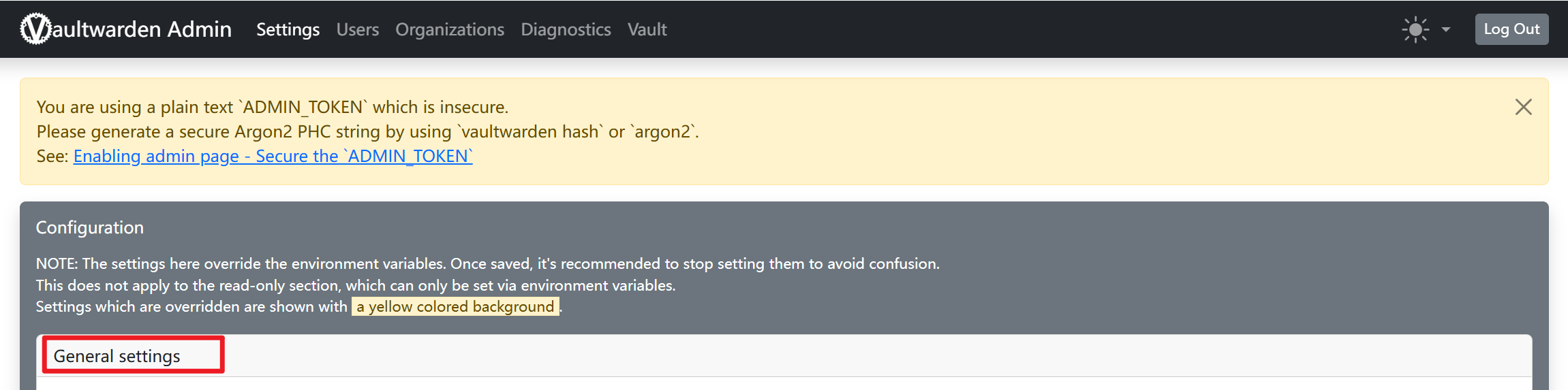
进到后台,会发现全是 English ,不急,让我们先让 google 翻译一手。(绝对不是看不懂英文)
Part 1 修改明文密码
进入 “General settings” 板块,往下滑找到 “Admin token/Argon2 PHC” ,输入新的密码(请确认密码一定要设置的非强强大!)
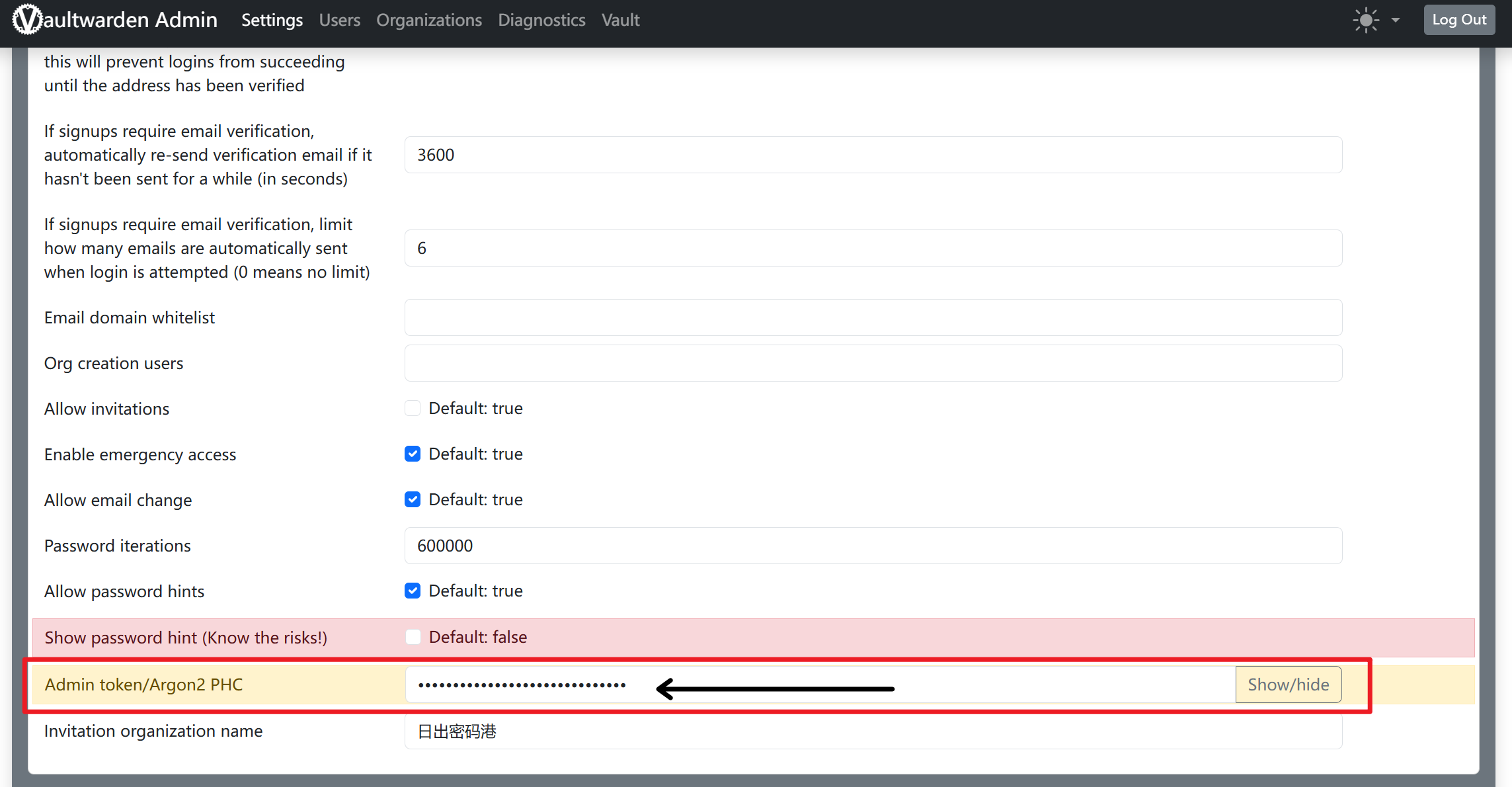
修改完之后,下滑页面到最底部,点击 “Save” 保存。
Part 2 配置发件邮箱
进入 “STMP” 配置板块,按照图片所示的提示进行配置。
我是用的是腾讯企业邮箱,因为腾讯企业邮箱发信有开启SSL(即使用 465 端口),所以要把 “Secure SMTP” 改为 “force_tls”。
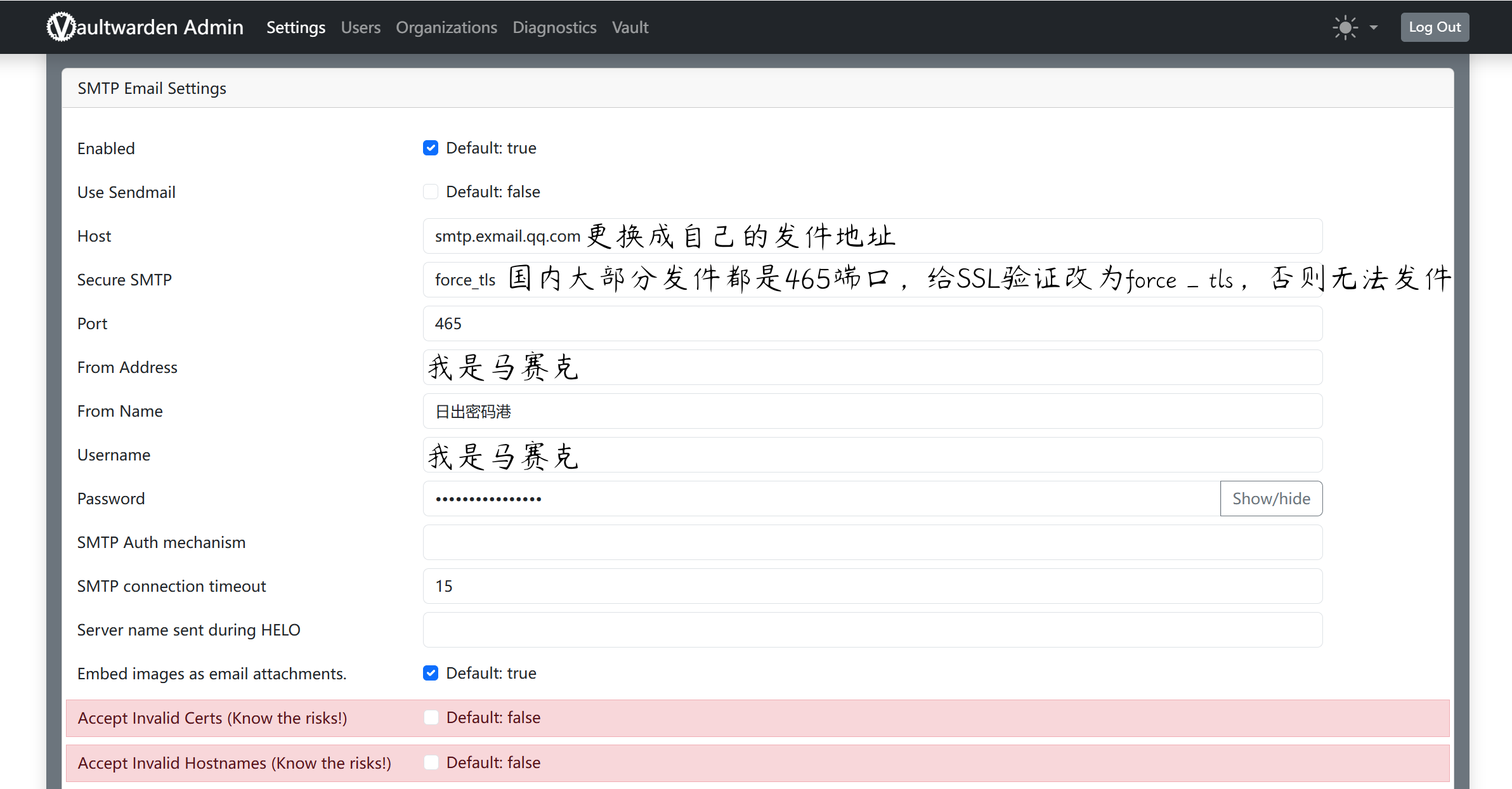
配置完后,下滑页面到最底部,点击 “Save” 保存。
然后发送测试邮件,确认配置无误。
Part 3 发送注册邀请
在配置完邮箱后,进入 “Users” 板块

按照下图提示输入自己的邮箱
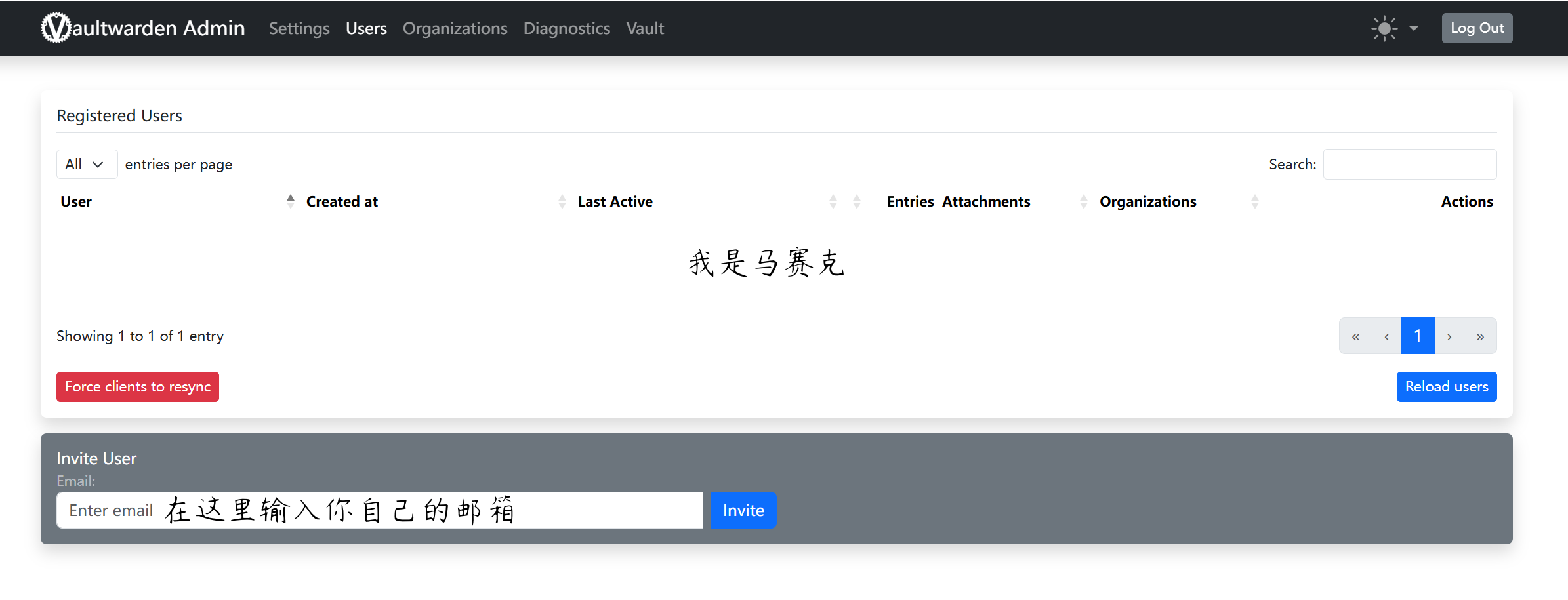
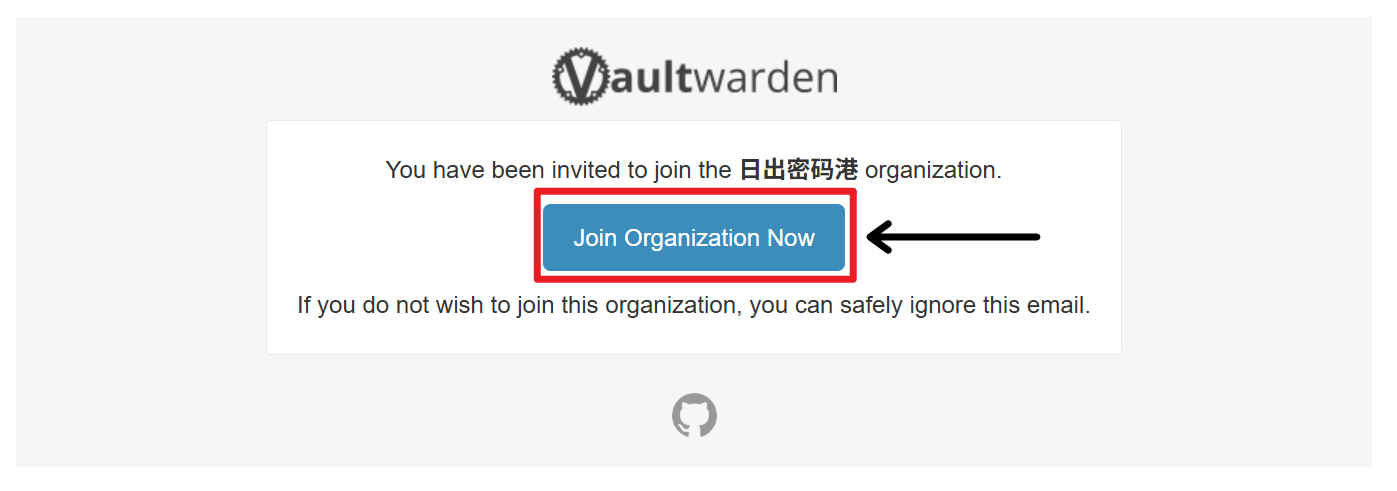
点击 “Invite” 后,你的邮箱会受到一封邮件

点击 “Join Organization Now”
然后在弹出的界面进行注册(尽量选择强密码,且尽量与管理员密码不同)
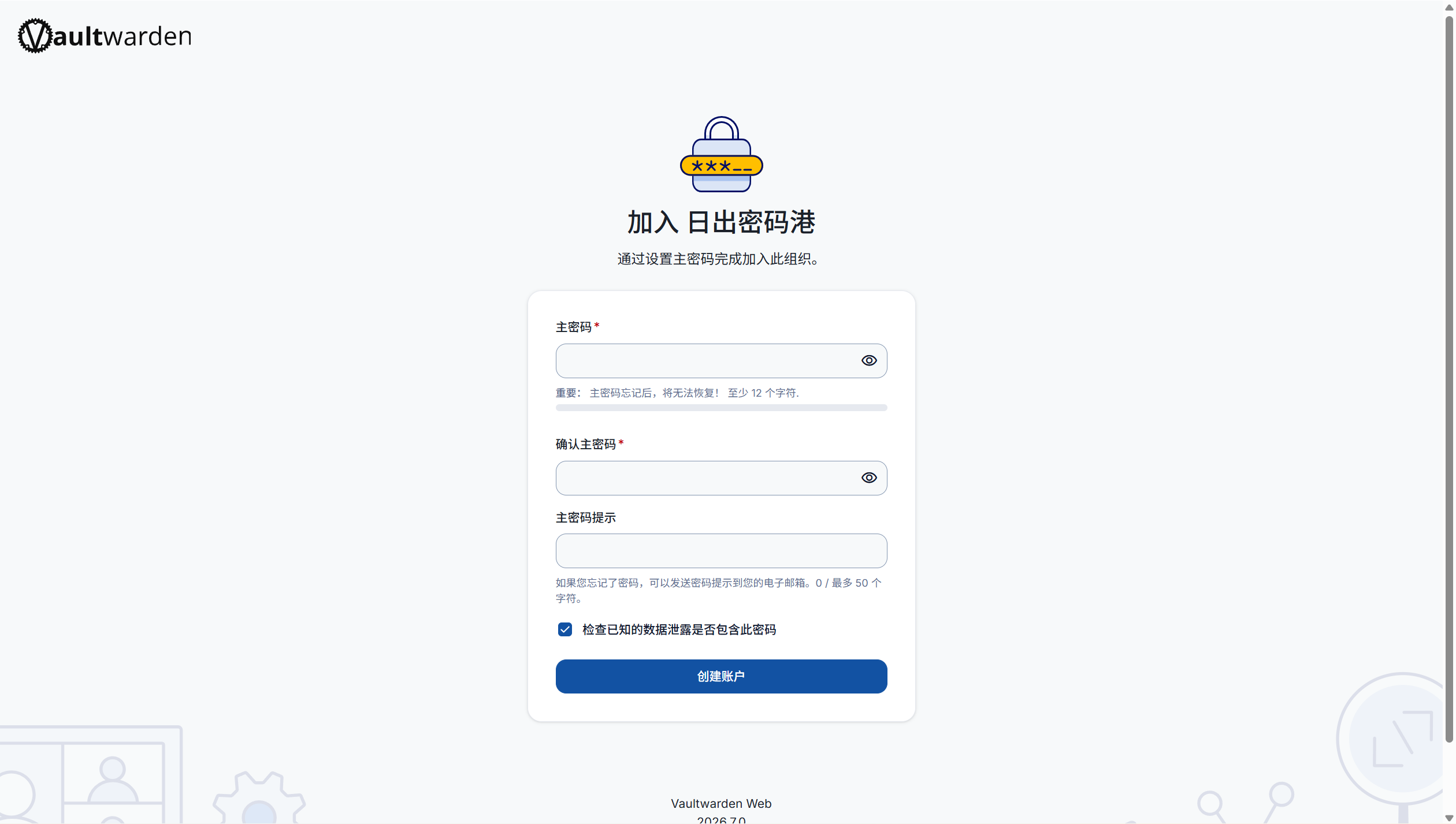
创建账户后进入后台后可以将浏览器的密码导入进去
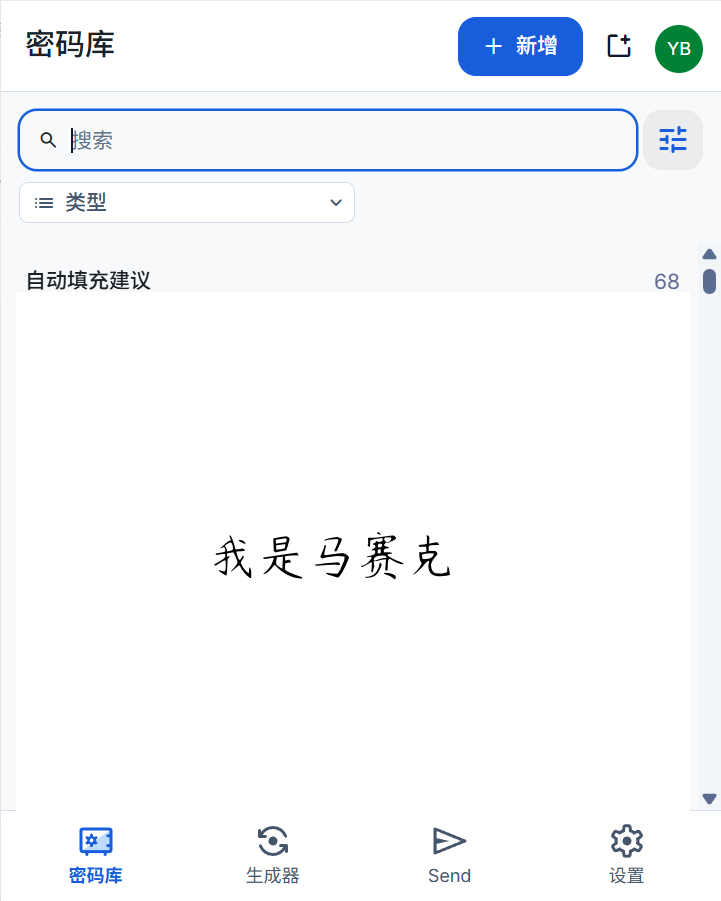
然后在浏览器中安装 “Bitwarden” 插件,登陆方式选择 “自托管”,服务器输入前面配置的域名,用前面配置的邮箱和密码登陆就能看到下图界面
恭喜你,成功部署了 vaultwarden ~







默认评论
Halo系统提供的评论