

废话
众所周知,在Windows 10或者Windows 11系统中,在背景选项中有一个“Windows 聚焦”的选项。
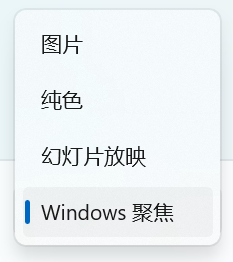
刚好,我的电脑在国庆刚刚重装完系统,没有去自定义壁纸,今天一开机就被Bing自动推荐的壁纸惊艳到了。
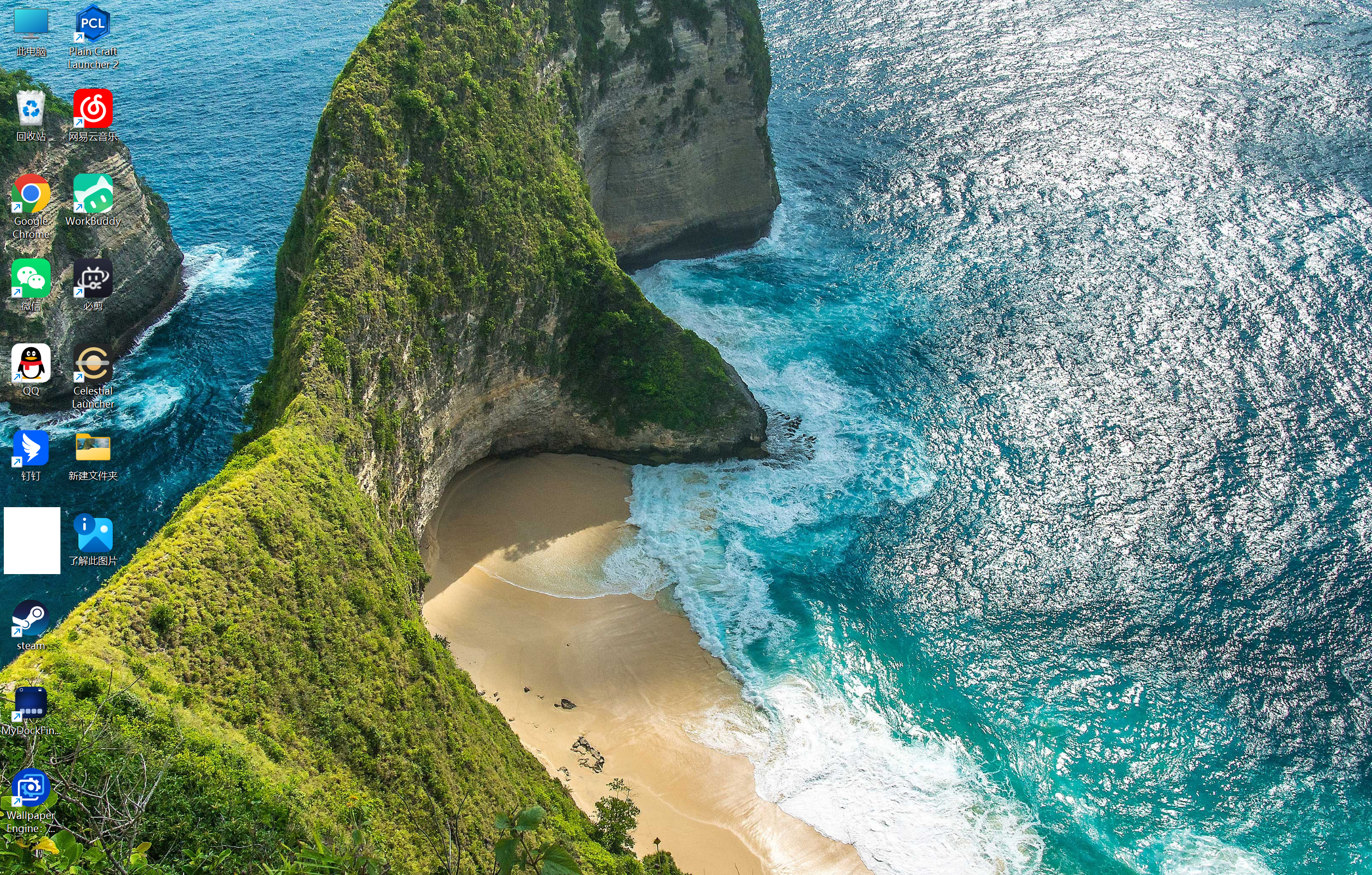
(小声BB:Windows 聚焦 唯一一个缺点是会在桌面上留下一个怎么都删不掉的“了解此图片”)
于是,我就在想怎么把这张照片保存下来。
我按照之前的方法,双击“了解此图片”,试图从Bing上直接下载这张图片。可惜,不知道是不是因为太久没下,手法不够娴熟,最后以失败告终。
聪明的我肯定想到了,用截图的方式来保存这张图片。在Snipaste专业版的帮助下,我成功的把这张图片截了下来,大小约为9MB
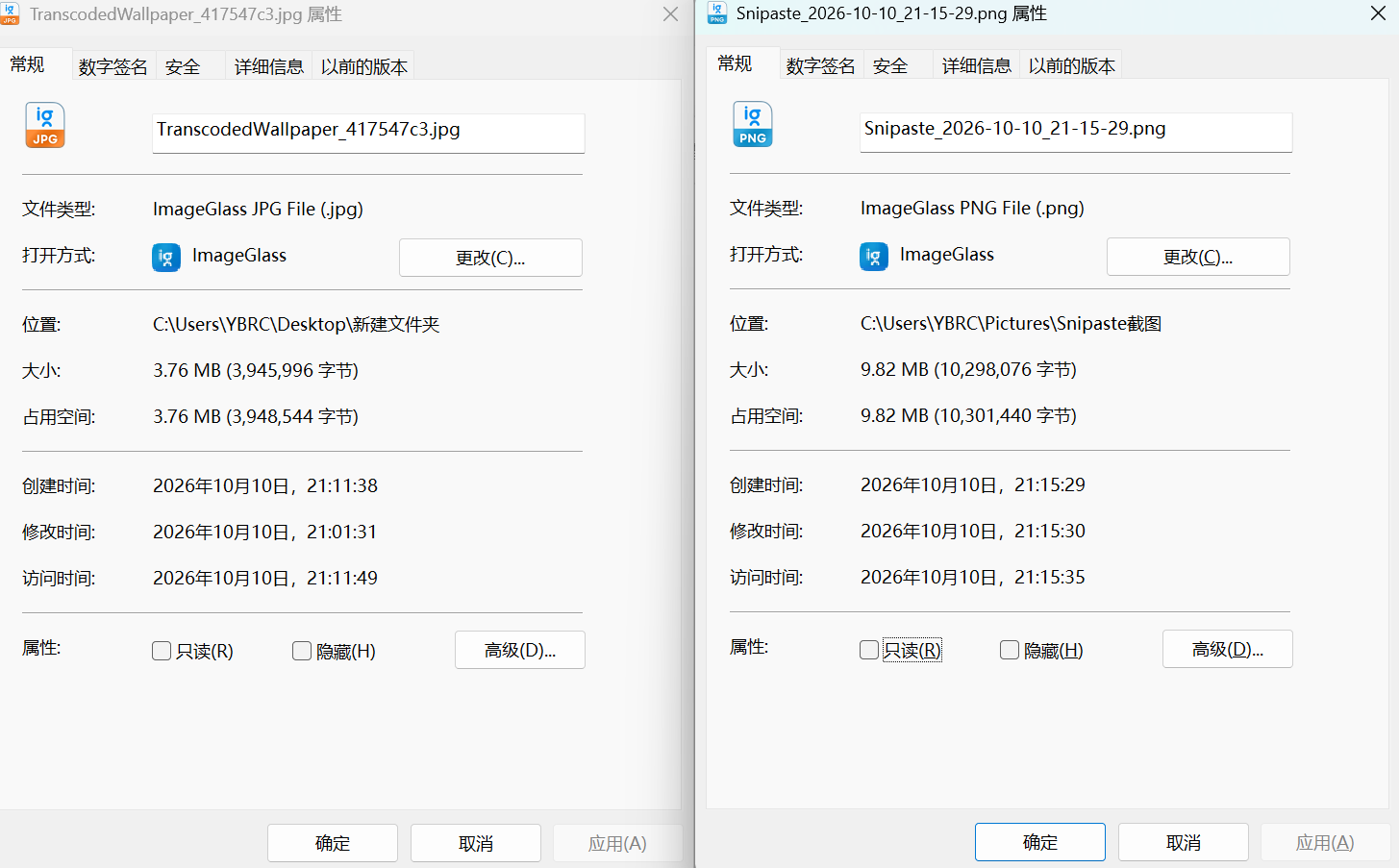
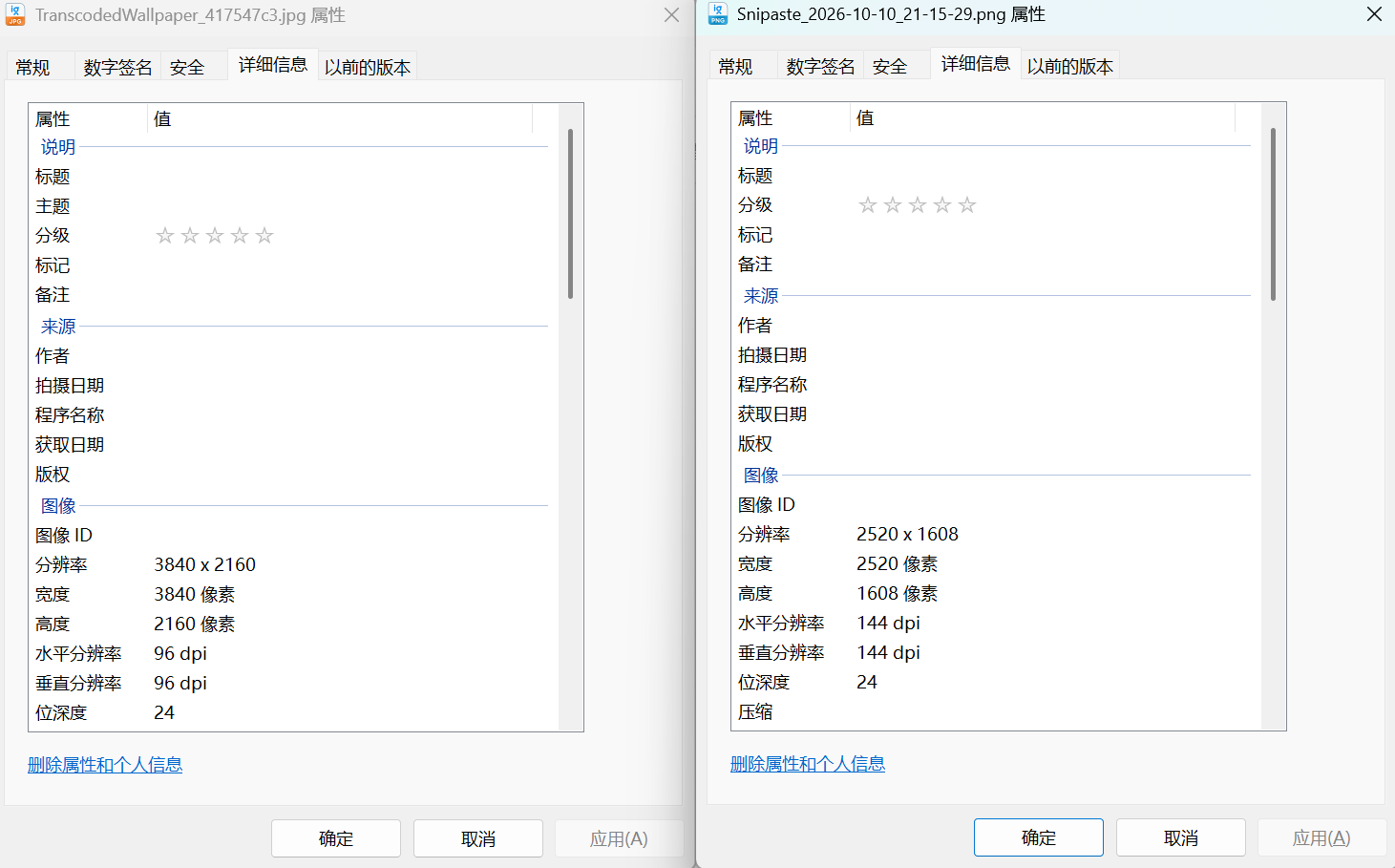
(左边:Windows 聚焦;右边:截图)
虽然截图下来的内存占用比直接从Windows 聚焦上下载下来的大了不少,但是还是会损失了一点细节。
难道没有更体面的方法吗?
有的兄弟,有的!
正文
在询问了DeepSeek、元宝、Grok之后,我发现了一个100%能找到你现在所使用的Windows 聚焦的那张壁纸的方法。
双击此电脑,勾选上隐藏的项目
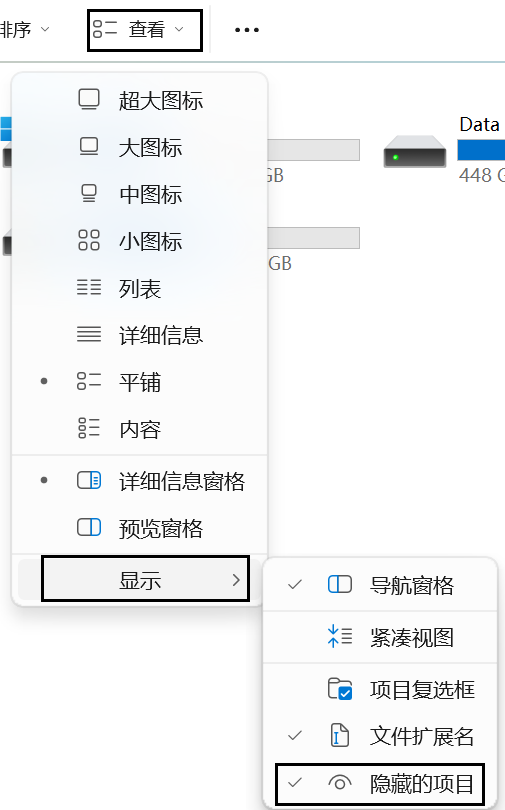
然后进入这个目录:C:\Users\你的用户名\AppData\Roaming\Microsoft\Windows\Themes
在这个目录下能看到三个文件,一个.ini,一个文件夹,一个没有后缀名,名为TranscodedWallpaper的文件

将TranscodedWallpaper复制一份到其他文件夹下,右键,重命名,添加上“.jpg”或者“.png”等图片格式的后缀
恭喜你,又成功学会了一项貌似没啥用的技能。
(本文文章封面图使用AI生成)